 Compra 100% segura ✅
 Bienvenido a tu recurso para dominar nuestras herramientas Digitales (VBA)
En este espacio, encontrarás una colección de videos explicativos y consejos prácticos diseñados para ayudarte a aprovechar al máximo las herramientas digitales de Excel
¿Te apareció un error al abrir la herramienta?
Algunos mensajes como los que se muestran a continuación no son fallos de la herramienta, sino un comportamiento común de Microsoft Office y Windows, que por seguridad bloquean automáticamente archivos con macros.
Esto no significa que el archivo esté dañado o contenga virus.
Hemos preparado una guía para ayudarte a habilitar las macros. Si el problema continúa:
📌 Revisa la siguiente información, si el problema persiste
💡 Consulta con tu área de soporte técnico o un profesional en sistemas.
🔁 O solicita una versión sin macros, con funciones limitadas pero funcional.
🛠️ GUÍA CORRECTA PARA HABILITAR MACROS EN EXCEL
✅ PASO 1: Descarga correcta del archivo
Descarga el archivo de forma individual (no descargues toda la carpeta comprimida).
Guarda el archivo en una carpeta local de tu equipo, como Escritorio o Documentos.
Evita abrirlo directamente desde la carpeta “Descargas”.
✅ PASO 2: Desbloquear el archivo manualmente
Haz clic derecho sobre el archivo
Seleccione Propiedades.
Si ves una casilla que dice “Desbloquear”, márcala.
Haz clic en Aplicar y luego en Aceptar.
✅ PASO 3: Configurar el Centro de confianza en Excel
Abre un Excel en blanco
Ve a Archivo > Opciones.
Selecciona Centro de confianza en el menú lateral.
Haz clic en “Configuración del Centro de confianza…”.
En la sección Configuración de macros:
Marca “Habilitar todas las macros”.
Marca también “Confiar en el acceso al modelo de objetos de proyecto de VBA” si está disponible.
Haz clic en Aceptar.
✅ PASO 4: Agregar ubicaciones de confianza
En el mismo Centro de confianza, ve a Ubicaciones de confianza.
Haz clic en “Agregar nueva ubicación”.
Selecciona la carpeta donde guardas tus archivos con macros.
Marca la opción “Subcarpetas de esta ubicación también son de confianza” si aplica.
Haz clic en Aceptar.
✅ PASO 5: Desactivar la Vista protegida (opcional)
En el Centro de confianza, ve a Vista protegida.
Desmarca las siguientes opciones si confías en el archivo:
Habilitar Vista protegida para archivos provenientes de Internet.
Habilitar Vista protegida para archivos ubicados en ubicaciones potencialmente no seguras.
✅ PASO 6: Abrir el archivo en Excel
Abre el archivo
Haz clic en “Habilitar contenido” o “Habilitar macros” si aparece en la parte superior.
🛡️ ¿Por qué el antivirus bloquea las macros?
Los antivirus modernos (como Windows Defender, Avast, Kaspersky, Bitdefender, etc.) detectan macros como posibles amenazas porque pueden ejecutar código automáticamente, lo cual es una técnica común en ataques de malware.
Especialmente si el archivo viene de internet o por correo electrónico, el antivirus puede:
- Bloquear la ejecución de macros.
- Mover el archivo a cuarentena.
- Mostrar advertencias o impedir que Excel lo abra correctamente.
✅ ¿Cómo solucionarlo?
1. Verifica si el antivirus está bloqueando el archivo
- Abre el antivirus y revisa el historial de amenazas o cuarentena.
- Si el archivo aparece allí, restáuralo y marca como seguro.
2. Agrega una excepción para la carpeta
- En la configuración del antivirus, busca la opción de “Exclusiones” o “Excepciones”.
- Agrega la carpeta donde guardas tus archivos con macros como exclusión.
- Esto evitará que el antivirus escanee o bloquee los archivos en esa carpeta.
3. Desactiva temporalmente la protección (solo si es seguro)
- Puedes desactivar temporalmente la protección en tiempo real del antivirus solo mientras configuras Excel y abres el archivo.
- Luego vuelve a activarla.
⚠️ Importante: Solo haz esto si estás 100% seguro de que el archivo proviene de una fuente confiable.
4. Usa carpetas locales, no sincronizadas
- Evita guardar el archivo en carpetas sincronizadas con OneDrive, Google Drive o Dropbox, ya que algunos antivirus monitorean esas ubicaciones con más rigor.
VIDEO EXPLICATIVO
Error con las «MACROS» al descargar las herramientas
Tipos de Errores mas comunes
- No se puede ejecutar la macro «HERRAMIENTA XXXX. Puede que la macro no esté disponible en este libro o que se hayan deshabilitado todas las macros.
- Se ha bloqueado una macro potencialmente peligrosa
- El archivo esta dañado y no se puede abrir
Es importante aclarar que, en algunos equipos, Office restringe el uso de macros descargadas de Internet, lo que puede hacer que se identifiquen como posibles amenazas o virus. Esto no significa que la herramienta esté dañada ni que contenga virus.
🔧 ¿Cómo quitar el modo «Solo lectura»?
-
Solución:
-
Cierra el archivo.
-
Haz clic derecho sobre el archivo.
-
Selecciona Propiedades.
-
En la pestaña General, desmarca la opción «Solo lectura» o haz clic en «Desbloquear» (si aparece).
-
Aplica y acepta.
-
VIDEO EXPLICATIVO
Descargar las herramientas cuando sale «Error HTTP»
En este video encontrarás una guía sobre Como solucionar el «Error HTTP» al descargar las herramientas.
VIDEO EXPLICATIVO
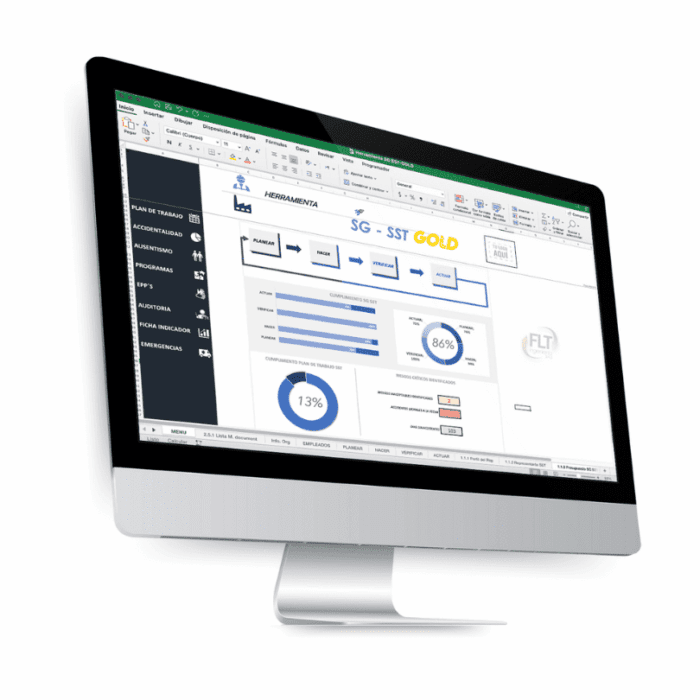
Herramienta SG SST GOLD
En este video encontraras una guía explicativa para el uso de la herramienta SG SST GOLD para la implementación del. SG SST
VIDEO EXPLICATIVO
Herramientas SG SST – PESV
En este video encontraras una guía explicativa para el uso de la herramienta articulada
VIDEO EXPLICATIVO
Modulo de Auditoria
En este video encontraras una guía explicativa para el uso del módulo de auditoria de la herramienta SG SST GOLD y herramienta articulación SG SST – PESV
VIDEO EXPLICATIVO
Módulo de Control de EPPS
En este video encontraras una guía explicativa para el uso del módulo de control de EPPS de la herramienta SG SST GOLD, herramienta articulación SG SST – PESV y SIG.
VIDEO EXPLICATIVO
Como vincular registros al DRIVE
En este video encontrarás una guía sobre cómo vincular documentos anclados en Excel y registros a cualquier cuenta de Drive mediante enlaces. Este proceso te permitirá gestionar eficientemente la información, optimizando el rendimiento de las herramientas de Excel y facilitando el acceso a los archivos en tu Drive.
VIDEO EXPLICATIVO
Uso de las herramientas en ONEDRIVE
En este video encontraras una guía explicativa para el uso de todas nuestras herramientas en ONEDRIVE
VIDEO EXPLICATIVO
Como acceder al blog con descarga de documentos
En este video encontrarás una guía sobre cómo acceder al blog para la descarga de documentos, si al crear el usuario en nuestra pagina web no te permite realizar la descarga, comunicate con nosotros para habilitarlo. recuerda crear el usuario con el correo que realizaste la compra. Si no tienes la contraseña, da clic en «¿Olvidaste la contraseña?»
VIDEO EXPLICATIVO
Como puedo agilizar las herramientas para un mejor funcionamiento
En este video encontrarás una guía sobre cómo puedes adecuar tus herramientas, si funcionamiento.
Nuestras herramientas funcionan en cualquier equipo. Sin embargo, su rendimiento puede variar significativamente dependiendo de las características de tu ordenador (software). Aunque seguirá funcionando en sistemas menos potentes, la velocidad de procesamiento será reducida.
VIDEO EXPLICATIVO
Como puedo realizar una compra en la pagina web
En este video encontrarás una guía paso a paso sobre cómo realizar una compra, los métodos de pago disponibles, la seguridad de la plataforma y cómo descargar las herramientas en tu PC.
VIDEO EXPLICATIVO
Uso del formato de Presupuesto
En este video encontrarás una guía sobre cómo usar el formato de presupuesto de forma correcta, este formato se encuentra presente en la mayoría de las herramientas en Excel.
VIDEO EXPLICATIVO
Modulo de Ausentismo
En este video encontraras una guía explicativa para el uso del módulo de ausentismo de la herramienta SG SST GOLD, herramienta articulación SG SST – PESV y SIG.
VIDEO EXPLICATIVO
Modulo de Accidentalidad
En este video encontraras una guía explicativa para el uso del módulo de accidentalidad de la herramienta SG SST GOLD, herramienta articulación SG SST – PESV y SIG.
VIDEO EXPLICATIVO
Herramienta SGI
En este video encontraras una guía explicativa para el uso de la herramienta en excel para la implementación de la trinorma ISO 9001 – 14001 . 45001
VIDEO EXPLICATIVO
Herramientas ISO
En este video encontraras una guía explicativa para el uso de las herramientas ISO 9001 – 140001 Y 45001
VIDEO EXPLICATIVO
Video explicativo Diagrama de Gantt
En este video encontraras una guía explicativa para el uso del diagrama de Gantt
VIDEO EXPLICATIVO
Video explicativo Instrumento de calificación Bateria de riesgo Psicosocial
En este video encontraras una guía explicativa para el uso de la herramienta para la tabulación de la bateria de riesgo psicosocial.
VIDEO EXPLICATIVO
Funciones adicionales Instrumento de calificación Bateria de riesgo Psicosocial
En este video encontraras una guía explicativa de las funciones adicionales, según la ultima actualización del instrumento de calificación de la bateria de riesgo psicosocial.
-25%

Rango de precios: desde $49 hasta $83
Este producto tiene múltiples variantes. Las opciones se pueden elegir en la página de producto
-31%

Rango de precios: desde $47 hasta $62
Este producto tiene múltiples variantes. Las opciones se pueden elegir en la página de producto
-13%

Rango de precios: desde $91 hasta $104
Este producto tiene múltiples variantes. Las opciones se pueden elegir en la página de producto
-26%
*PESV*

Rango de precios: desde $65 hasta $78
Este producto tiene múltiples variantes. Las opciones se pueden elegir en la página de producto
-39%
Rango de precios: desde $29 hasta $75
Este producto tiene múltiples variantes. Las opciones se pueden elegir en la página de producto
-17%

Rango de precios: desde $65 hasta $107
Este producto tiene múltiples variantes. Las opciones se pueden elegir en la página de producto
-12%

Rango de precios: desde $114 hasta $130
Este producto tiene múltiples variantes. Las opciones se pueden elegir en la página de producto
-18%

Rango de precios: desde $31 hasta $36
Este producto tiene múltiples variantes. Las opciones se pueden elegir en la página de producto